



Seguro que has visitado miles de páginas web, en las que nada más entrar te aparece un pequeño popup o notificación push en la que te invitan a suscribirte y recibir sus noticias.
Estas notificaciones push, pueden salir en el móvil, en el ordenador … realmente te saldrán una vez por cada explorador web que utilices y una vez te suscribes, cada vez que este sitio web publica una nueva entrada o actualización, recibes una notificación o en tu móvil o en tu escritorio, dependiendo desde donde te hayas suscrito.
Notificaciones Push Móvil o Web
Si tienes o estás construyendo un sitio web con sección de blog y noticias es muy interesante configurar algún tipo de solución con la que la gente pueda suscribirse y recibir notificaciones cada vez que publiques una nueva entrada.
Aquellas personas realmente interesadas en recibir en tiempo real lo que estás publicando en tu web o blog, se suscribirán y cuando hagas tu publicación automáticamente recibirán una notificación push en su móvil o en su ordenador que les informa de que hay una nueva entrada, puede ser que incluso les indique el nombre de la entrada y la fotografía principal y así si les interesa pueden entrar a leerla.
Consideraciones interesantes de las notificaciones push
- No sustituyen el email marketing. Los suscriptores que tengas en tu Newsletter desean seguir recibiendo tus correos electrónicos como hasta ahora. Se han suscrito por que así lo desean y quieren que les envíes la información que les envías de forma regular.
- No realizas captación de datos. Las personas que se suscriben a estas notificaciones no te van a dejar su email ni ningún dato para que puedas contactar con ellos. Simplemente quieren que les llegue una notificación cada vez que publicas algo para estar al tanto y lo único que verás será la IP desde la que se han suscrito.
Por lo tanto es una opción complementaria que automatiza la información en tiempo real que reciben las personas sobre tu contenido, pero en donde tú no puedes intervenir.
Beneficios de las notificaciones push
- Captación de lectores. Es mucho más fácil que alguien que quiere estar al tanto de tus contenidos pulse un botón para recibir una notificación en su móvil cuando publicas sin tener que facilitar datos, a captar suscriptores para la newsletter, donde ya deben dejarte tu email.
- Inmediatez. Aquellas personas que se suscriban recibirán la notificación en tiempo real en su móvil y desde el ordenador en caso de tenerlo encendido.
- Aumento del tráfico web. Como las personas reciben la notificación en el momento, si les interesa tu publicación van a entrar a leerla en el mismo instante. No tendrán que esperar a recibir la Newsletter o a encontrarse con un enlace a ella desde las redes sociales. Así ganarás lectores y tráfico web.
Tu decides cuándo y como se van a mostrar estas notificaciones, así que si no quieres que sea algo invasivo puedes configurarlo para que sea algo muy sencillo de utilizar y que solamente aquellos realmente interesados en tí y en tus contenidos lo reciban.
Notificaciones Push en WordPress
He probado varias soluciones para WordPress para envíar las notificaciones push y finalmente me he quedado con One Signal Push, por su facilidad de manejo y todas sus opciones.
Se configura mediante un plugin muy sencillo y unas pequeñas configuraciones en su panel de control de su página web.
Instalación OneSignal – Notificaciones Push


La instalación inicial es como un plugin cualquiera de lo que podemos instalar en nuestro Wordpres:
- Vamos a la sección Plugins > Añadir Plugin Nuevo
- Buscamos One Signal – Web Push Notifications
- Pulsamos en Instalar y una vez está instalado en Activar.
- Veremos que en la parte inferior de nuestro menú nos aparece una nueva opción que se llama OneSignal Push
Configuración OneSignal Push – Para las notificaciones
Para configurarlo el primer paso es acceder desde el menú a la sección OneSignal Push, desde donde veremos los primeros pasos antes de configurarlo en nuestro WordPress y desde donde tendremos las configuraciones posteriores que tenemos que hacer para su correcto funcionamiento.

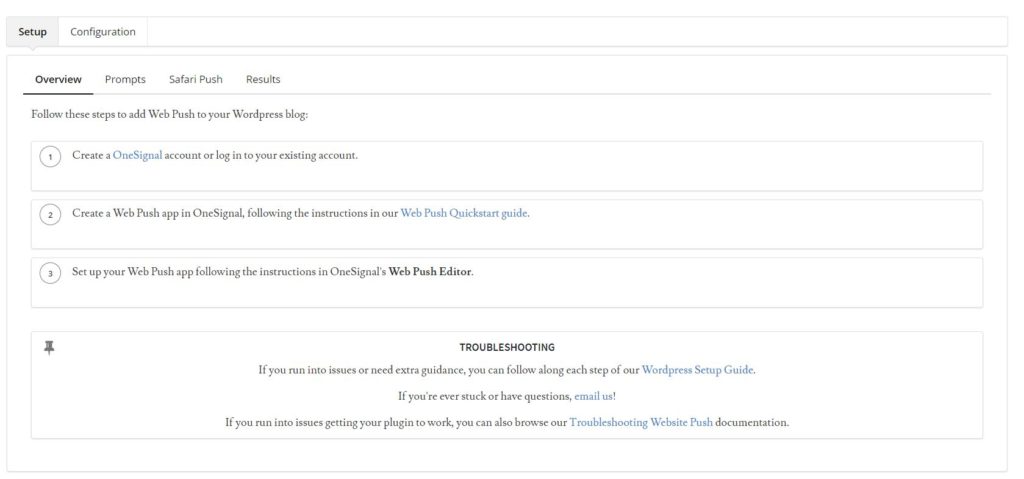
Vemos que el primer paso es crear una cuenta en One Signal Push y configurarla según nuestras necesidades. Desde esta misma página tenemos acceso a la web de One Signal y también a las guías de configuración por si tenemos algún problema.
También nos explica el funcionamiento de esta herramienta en cada una de las secciones.
Primer paso: Crear nuestra cuenta en OneSignal
Accedemos a la web onesignal.com y vamos a Log In.


Creamos nuestra cuenta, y recibiremos un correo electrónico para confirmar nuestro correo. Una vez hemos confirmado nuestro correo electrónico podremos seguir con nuestras configuraciones.
Segundo paso: Crea tu propia aplicación de Notificaciones Push
De forma muy sencilla vamos a crear la aplicación que va a estar ligada con nuestra web, y que hará que todo funcione según lo previsto.


Pulsamos en Add App y nos pedirá que le asignemos un nombre. Podemos poner el nombre de nuestra página web.
Acto seguido nos lleva a una pantalla en la que definimos las plataformas en las que queremos que funcione nuestra aplicación.


En este caso seleccionamos Chrome, ya que queremos que funcione tanto en móviles como en ordenadores. Luego más tarde podremos realizar otras configuraciones.
El siguiente paso es indicar cómo lo vamos a integrar en nuestra web. En este caso, lo estamos integrando con un plugin de WordPress. Así que seleccionamos WordPress Plugin y WordPress.


En este momento nos pedirá ya los datos de nuestra página web para realizar toda la integración.
El nombre del sitio web, la url y el icono por defecto del sitio. Debemos indicar también si el sitio tiene https o no para que la integración se haga de forma correcta.


Tras cumplimentar estos datos, el APP ID y el APP Key que necesitaremos para introducir en la configuración de nuestro plugin y que todas las acciones queden registradas, para que nuestros usuarios reciban las notificaciones push correctamente.


Tercer Paso: Configuraciones en nuestro WordPress
En este momento volvemos a nuestro wordpress y en la sección de One Signal Push, accedemos a la pestaña configuración, dónde nos pedirá que introduzcamos los datos que obtuvimos anteriormente.

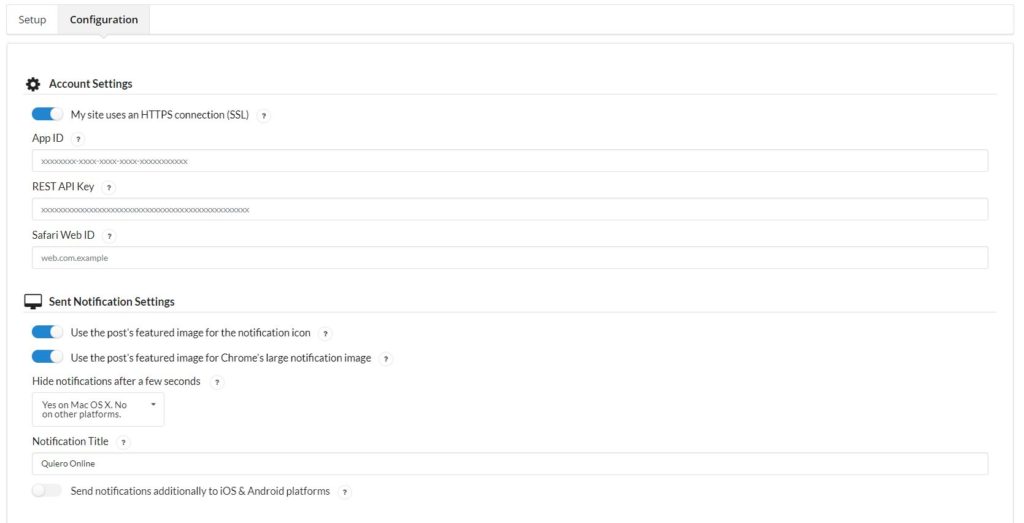
Vemos que además de pedirnos el App ID y el APP key que obtuvimos antes, nos pide Safari Web Id. La configuración se realiza de forma independiente y por eso nos pide este dato.
Si queremos que los usuarios de safari también reciban nuestras notificaciones, debemos volver a la página de One Signal y en el apartado Settings, activar Apple Safari y veremos que también podemos activar el resto de plataformas que veíamos al inicio.
Tras activar Safari, obtendremos otro ÍD más que debemos de copiar aquí para que estos usuarios también reciban nuestras notificaciones.
Las siguientes configuraciones son sobre las notificaciones que vamos a enviar a los suscriptores:
- Usar la imagen principal del post para las notificaciones
- Usar la imagen del post para las notificaciones de Chrome
- Si queremos que se oculte pasados unos segundos la notificación. Si lo dejamos como aparece, se ocultará en Mac, en el resto de dispositivos, tendrán que pulsar el botón cerrar o quitar la notificación.
- El título de la notificación.
Las siguientes configuraciones pertenecen a las notificaciones y la forma en la que lo verán los visitantes de nuestra página web.


- Si queremos que se muestre un push a pantalla completa para que se suscriban nuestros visitantes
- Si queremos que se muestre automáticamente a lo nuevos visitantes la posibilidad de suscribirse. Como este es nuestro objetivo lo marcamos que sí.
- Mostrar la suscripción después de suscribirse a los usarios.
- Si queremos mostrar la campanita con opciones a los visitantes de nuestra página para que puedan manejar sus opciones. Esto añade a nuestra página la campanita que aparece en la imagen y estaría siempre ahí por eso yo lo marco siempre que no. Al marcar que no aparezca el resto de configuraciones de la campanita desaparecen. Si lo dejamos marcado para que aparezca debemos configurar lo pasos siguientes.
- Si queremos que se muestre después de suscribirse o que esté por defecto
- Si queremos que muestre las notificaciones no leídas.
- Y si queremos customizar la campanita.

El siguiente paso será configurar los textos que aparecen para invitar a la gente a suscribirse a nuestras actualizaciones, simplemente debemos de cumplimentar cada campo con textos acordes al lenguaje que utilizamos en nuestra web.


Las siguientes configuraciones son para los mensajes de bienvenida después de que alguien se haya suscrito a las notificaciones.
Configuraremos también las notificaciones automáticas que se enviarán a a los usuarios, por defecto cuando nosotros publiquemos una entrada en el blog o sección de actualidad.
Y si queremos hacer un seguimiento con google analytics, podemos inlcuír aquí el código de la correspondiente campaña. Así reconoceremos en nuestro analytics las vistas que provienen de este push.


Por último, en configuraciones avanzadas podemos añadir a las notificaciones push, tipos de entrada automáticas y configurar el comportamiento del plugin.
Guardamos y ya tenemos habilitadas las notificaciones push en nuestro sitio web. Cuando alguien viste nuestra página web, podrá suscribirse a través de un botón como el siguiente:


¿Qué te parecen estas notificaciones? ¿Utilizas algún otro plugin u otra herramienta?